Panduan Staf — Portal Kelurahan Sidoharjo
Panduan untuk anggota Kelurahan Sidoharjo yang bertugas mengisi isi website. Tidak perlu pengalaman komputer khusus. Bila ada langkah yang tidak cocok dengan yang Anda lihat di layar, hubungi kontak di bagian 12.
1. Dua bagian yang perlu dipahami
| Bagian | Alamat | Untuk siapa |
|---|---|---|
| website publik | https://kelurahansidoharjo.wonogirikab.go.id | Semua orang, tanpa perlu masuk |
| Ruang Kerja (Studio) | https://kelurahansidoharjo.wonogirikab.go.id/admin | Hanya anggota kelurahan |
Semua tulisan, foto, dan data yang muncul di website publik diisi lewat admin. website publik tidak punya tombol login, dan itu disengaja.
2. Masuk ke Ruang Kerja
- Buka https://kelurahansidoharjo.wonogirikab.go.id/admin. Sebaiknya simpan sebagai bookmark.
- Pilih Continue with Google.
- Gunakan akun Google Anda sendiri — bukan akun bersama.
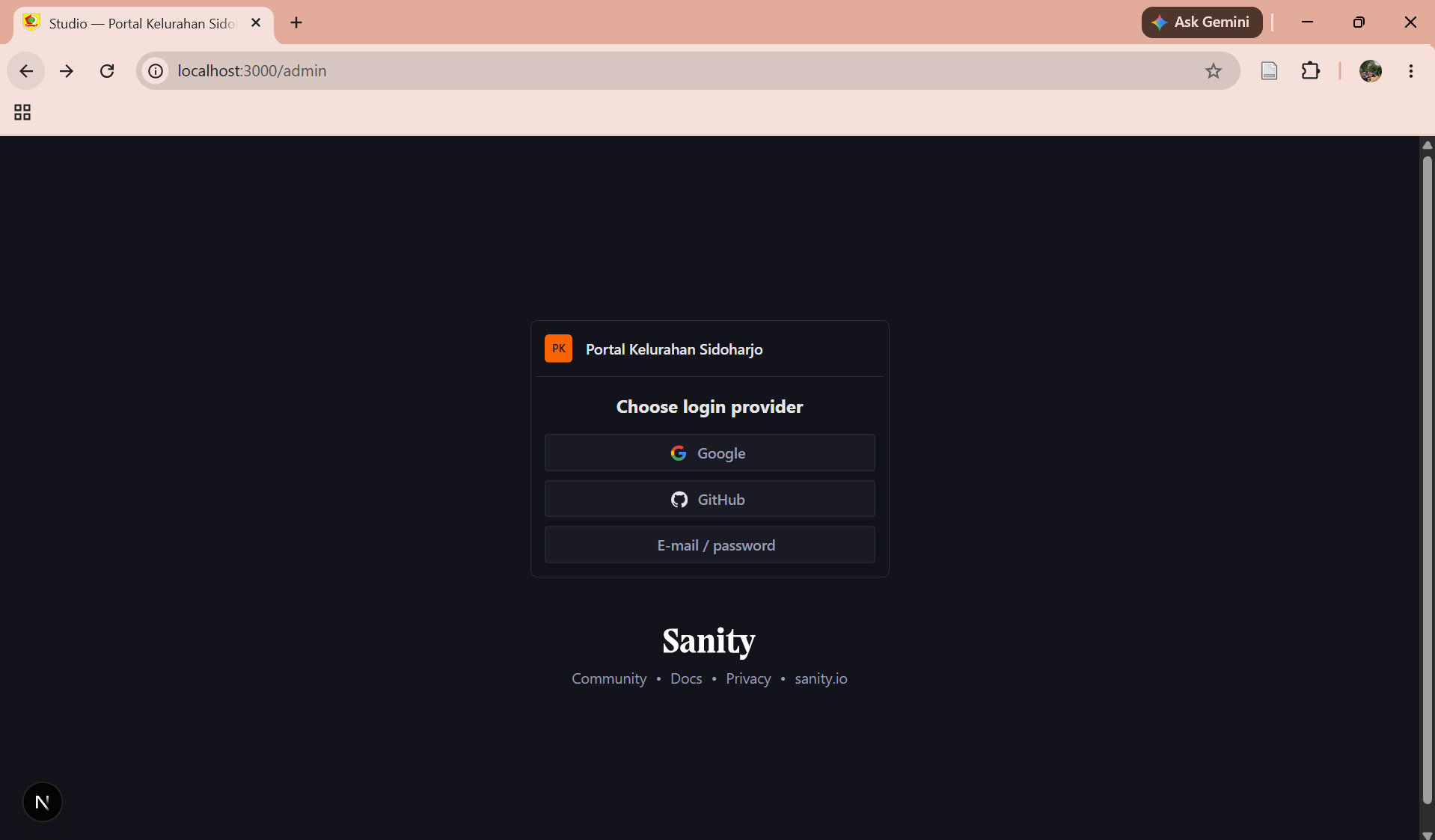
Belum punya akses? Hubungi Administrator di kelurahan (bagian 12) dan sebutkan alamat Gmail yang Anda pakai sehari-hari. Undangan dikirim ke alamat tertentu, jadi alamatnya harus tepat.
3. Mengenal tampilan Ruang Kerja
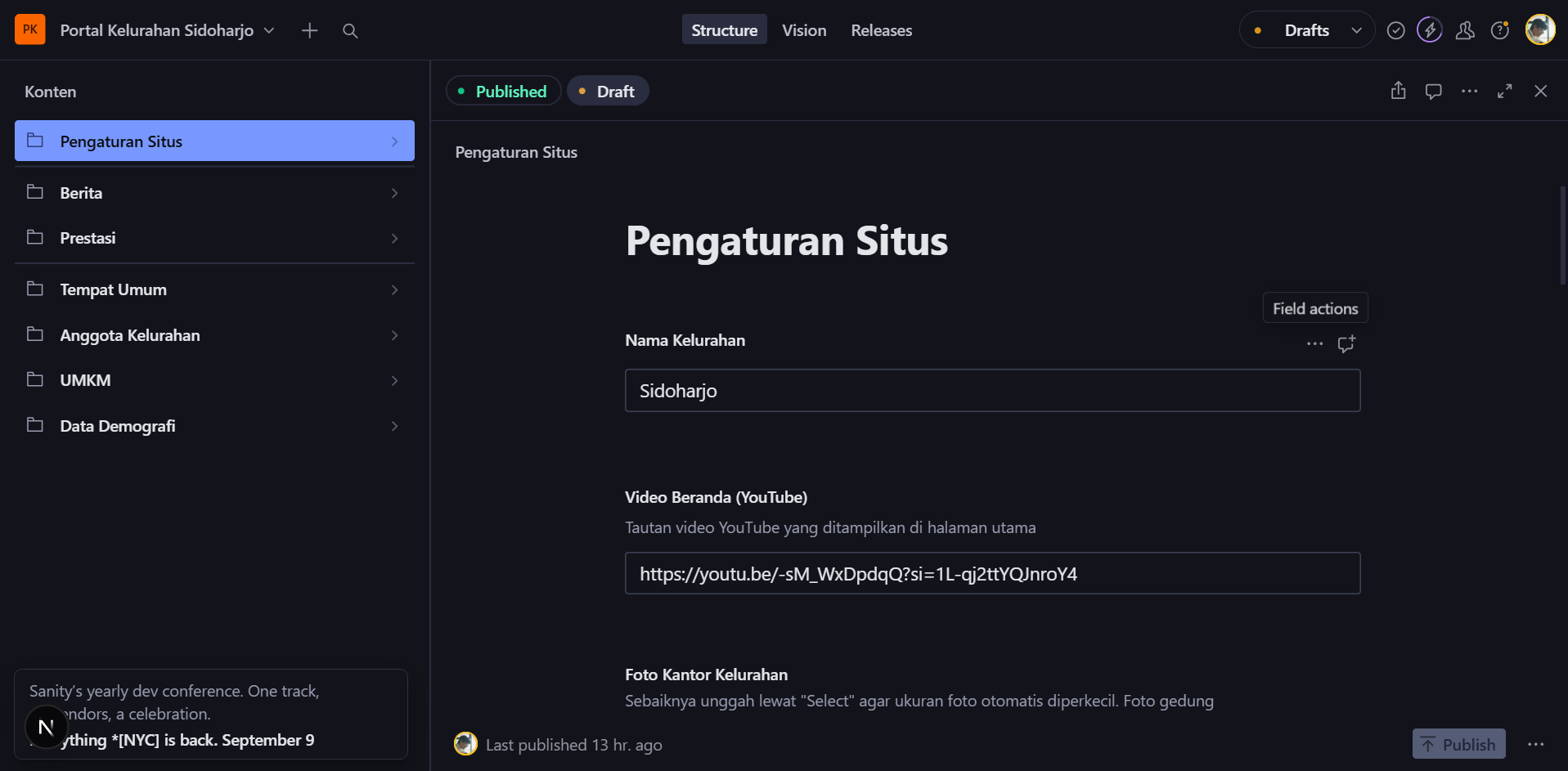
Setelah masuk, di sisi kiri ada daftar Konten:
- Pengaturan website — data umum: nama kelurahan, kontak, foto kantor
- Berita — pengumuman dan kegiatan
- Prestasi — penghargaan dan capaian
- Tempat Umum — daftar tempat di halaman Peta
- UMKM — daftar usaha warga
- Anggota Kelurahan — nama dan jabatan pegawai
4. Menambah Berita
- Klik Berita di daftar sebelah kiri.
- Klik tanda + (atau tombol Create) di atas daftar.
- Isi kolom berikut:
| Kolom | Penjelasan |
|---|---|
| Judul | Wajib diisi. Muncul besar di halaman berita. |
| Tanggal Publikasi | Sudah terisi tanggal hari ini. Ubah bila memasang pengumuman lama. |
| Isi | Isi lengkap beritanya. Boleh beberapa paragraf. |
| Deskripsi Singkat | Terisi otomatis dari baris pertama Isi. Boleh ditimpa. |
| Gambar Sampul | Satu foto utama. Muncul di daftar berita. |
| Dokumentasi | Foto-foto tambahan. Muncul di bagian bawah halaman berita. |
- Klik Publish di kanan bawah.
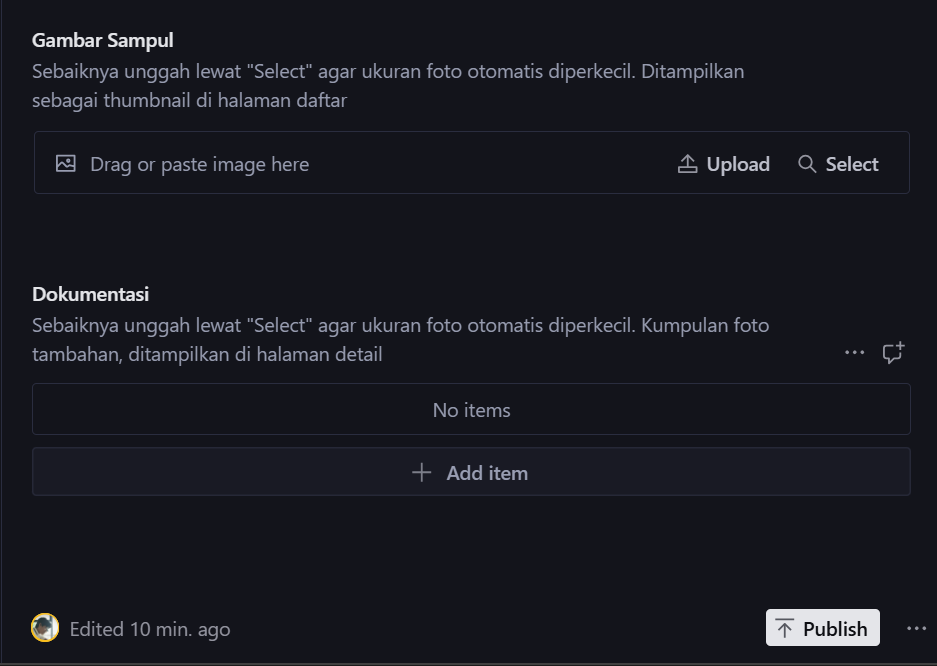
Belum siap dipasang? Tutup saja halamannya — pekerjaan Anda tersimpan otomatis, dan tidak muncul di website publik sampai Publish ditekan.
5. Menambah Prestasi
Sama persis dengan Berita, hanya mulai dari menu Prestasi.
Bedanya: halaman Prestasi mengelompokkan isinya menurut tahun, dan tahun itu diambil dari Tanggal Publikasi. Untuk penghargaan tahun 2023, ubah Tanggal Publikasi ke 2023 — kalau tidak, akan masuk kelompok tahun sekarang.
6. Mengunggah foto — mohon lewat Select
gambar akan otomatis dikecilkan jika dimasukkan lewat select.
| Cara | Ukuran file |
|---|---|
| Seret & lepas (drag and drop) | ± 4 MB |
| Select (dianjurkan) | ± 300 KB (10x lebih kecil) |
Keduanya berhasil dan hasilnya di website terlihat sama. Bedanya di ruang penyimpanan: Jatah gratis 5 GB akan jauh lebih cepat habis bila memakai seret & lepas saja.
Jadi: klik tombol Select, jangan menyeret foto ke dalam kotak.
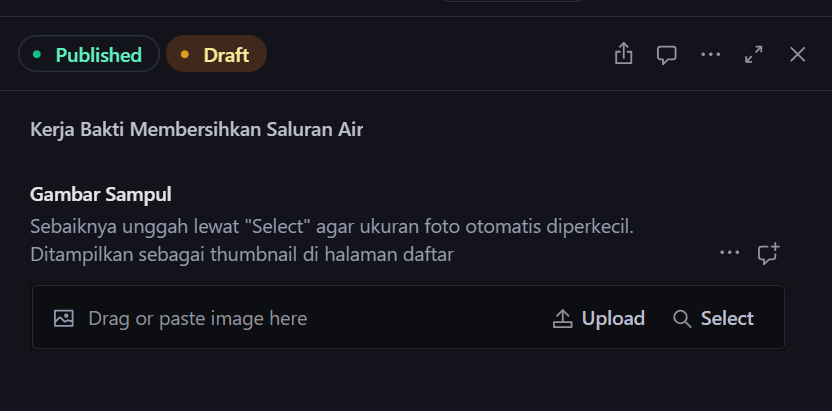
Setelah menekan Select, pilih fotonya seperti biasa. Foto diperkecil sendiri sebelum terkirim. Tidak ada langkah tambahan.
7. Mengubah Pengaturan website
Klik Pengaturan website di daftar sebelah kiri. Isinya dipakai di banyak halaman sekaligus, jadi berhati-hatilah.
| Kolom | Muncul di mana |
|---|---|
| Nama Kelurahan | Bagian bawah setiap halaman |
| Video Beranda (YouTube) | Video di halaman depan |
| Foto Kantor Kelurahan | Foto besar di halaman Kantor Kelurahan |
| Struktur Organisasi | Bagan di halaman Kantor Kelurahan |
| Email Kontak | Halaman Kantor Kelurahan dan bagian bawah website |
| Nomor WhatsApp | Halaman Kantor Kelurahan dan bagian bawah website |
| Tautan Google Maps Kantor | Tombol "lihat peta" di halaman Kantor Kelurahan |
| Tautan Instagram / TikTok | Ikon di bagian atas setiap halaman |
Jangan lupa Publish setelah mengubah.
Nomor WhatsApp ditulis dengan kode negara, tanpa tanda plus dan tanpa spasi: 6281234567890, bukan 0812-3456-7890. Format yang salah membuat tombolnya tetap muncul tetapi tidak membuka percakapan.
8. Menambah UMKM, Tempat Umum, dan Anggota Kelurahan
Ketiganya sama caranya: pilih menunya di kiri, klik +, isi, lalu Publish.
- UMKM — Nama Usaha, Deskripsi Singkat, Foto, Tautan Kontak, Tautan Google Maps, Titik Lokasi. Tautan Google Maps boleh dikosongkan; tombol "lihat peta" di halaman UMKM hanya muncul bila diisi. Titik Lokasi juga boleh dikosongkan — isi kalau usaha ini juga ingin muncul sebagai titik di halaman Peta (lihat bagian 8a).
- Tempat Umum — Nama, Kategori, Tautan Google Maps, Titik Lokasi. Kategori menentukan warna dan ikon titiknya di halaman Peta: Pemerintahan, Ibadah, Sekolah, Kesehatan, Toko, Pertanian, Perkebunan, Kandang, Industri, Jasa, Wisata, Landmark, atau Lainnya.
- Anggota Kelurahan — Nama, Jabatan, Foto, Urutan Tampilan. Urutan Tampilan berupa angka: 1 tampil paling awal, lalu 2, 3, dan seterusnya. Lurah biasanya diberi angka 1.
Penting untuk Tempat Umum dan UMKM: tanpa Titik Lokasi, tempatnya tidak muncul di halaman Peta sama sekali. Halaman Peta sekarang berupa peta sungguhan, bukan daftar — jadi Titik Lokasi bukan kolom hiasan, itu satu-satunya cara tempatnya bisa ditemukan warga di sana.
8a. Mengisi Titik Lokasi
- Buka kolom Titik Lokasi. Di bawahnya ada peta kecil dan kotak pencarian.
- Ketik nama tempatnya di kotak pencarian, misalnya "Masjid Baiturrahman Sidoharjo". Tunggu sebentar, lalu pilih hasil yang paling cocok dari daftar yang muncul.
- Peta akan berpindah ke lokasi itu dengan pin merah/hijau menandai titiknya. Kalau titiknya masih kurang tepat, geser pin itu langsung dengan mouse atau jari sampai benar-benar berada di atas bangunannya.
- Selesai — koordinatnya sudah tersimpan. Publish seperti biasa.
Belum ketemu lewat pencarian? Klik saja langsung di titik yang benar di peta — pin akan langsung pindah ke situ.
Cara ketiga: menempel koordinat dari Google Maps. Berguna kalau pencarian tidak menemukan tempatnya dan mengklik peta terasa sulit tepat.
- Buka Google Maps, cari lokasinya.
- Klik kanan tepat di lokasi yang dituju.
- Di bagian paling atas menu yang muncul, ada deretan angka seperti
-7.8179, 111.0704. Klik angka itu — angkanya otomatis tersalin. - Kembali ke Ruang Kerja, tempel (Ctrl+V) ke kotak "Tempel koordinat" di bawah peta, lalu klik Terapkan.
Pin akan langsung pindah ke titik itu. Tautan Google Maps yang memuat koordinat juga bisa ditempel di kotak yang sama.
Urutan angkanya penting: lintang dulu, baru bujur — untuk daerah kita lintang selalu diawali tanda minus (-7,…) dan bujur diawali 111,…. Kalau tertukar, kotaknya akan menolak dan memberi tahu, bukan memasang pin di tempat yang salah.

9. Yang sebaiknya TIDAK diubah
Jangan disentuh:
- Menu pengaturan proyek (project settings) di sanity.io/manage
- Dataset — bila dihapus, seluruh isi website hilang sekaligus: semua berita, foto, data UMKM, dan anggota kelurahan. Tidak ada tombol pembatal.
- Vision (menu bergambar mata di Ruang Kerja) — alat pemeriksa untuk pengembang
- API, Tokens, CORS origins, Webhooks — sambungan teknis; bila diubah, website bisa berhenti memperbarui diri tanpa pemberitahuan apa pun
Yang aman Anda kerjakan adalah semua yang dijelaskan di panduan ini: Berita, Prestasi, Tempat Umum, UMKM, Anggota Kelurahan, dan Pengaturan website.
Ragu-ragu? Jangan diklik, tanyakan dulu.
10. Mengubah atau menghapus
- Mengubah: klik isinya di daftar, perbaiki, lalu Publish lagi.
- Menghapus: buka isinya, klik tanda tiga titik di dekat tombol Publish, lalu pilih Delete.
Salah menghapus? Sanity menyimpan riwayat perubahan, biasanya masih bisa dikembalikan, atau hubungi pengembang
11. Kapan perubahan muncul di website?
Beberapa detik setelah Publish. Refresh halamannya di komputer, atau tarik layar ke bawah di HP.
Kalau setelah beberapa menit tetap belum berubah, catat waktunya lalu laporkan ke Administrator. Itu tanda ada sambungan yang perlu diperiksa, bukan kesalahan Anda.
12. Bila ada masalah
Pengembang website (bantuan sebatas kesediaan, bukan kontrak pemeliharaan):
- Nama : Walid Nadirul Ahnaf
- Kontak Whatsapp : 6285819994291
Urutan yang dianjurkan: coba dulu sendiri → tanya pengelola kabupaten → baru hubungi pengembang.